产品介绍
SerialDebug 功能详细介绍
概述
SerialDebug 是一款极简、单文件 串口调试工具,由 mcuxmx 开发 (GitHub: https://github.com/mcuxmx/serialdebug)。基于 .NET Framework 2.0 编译,零依赖、无安装、双击即用,专为嵌入式 UART 快速收发、数据保存设计。遵循 GPL-3.0 许可证 (强 Copyleft)。
- 当前版本:单文件 `SerialDebug.exe` (183,296 字节)
- 运行平台:Windows (Win10/11 自带 .NET Framework 2.0/3.5/4.x 兼容层)
- 部署方式:绿色单文件,无配置文件,双击运行
- 许可证:GNU General Public License v3.0 (GPL-3.0) 强传染性
核心功能
1. 串口基础收发
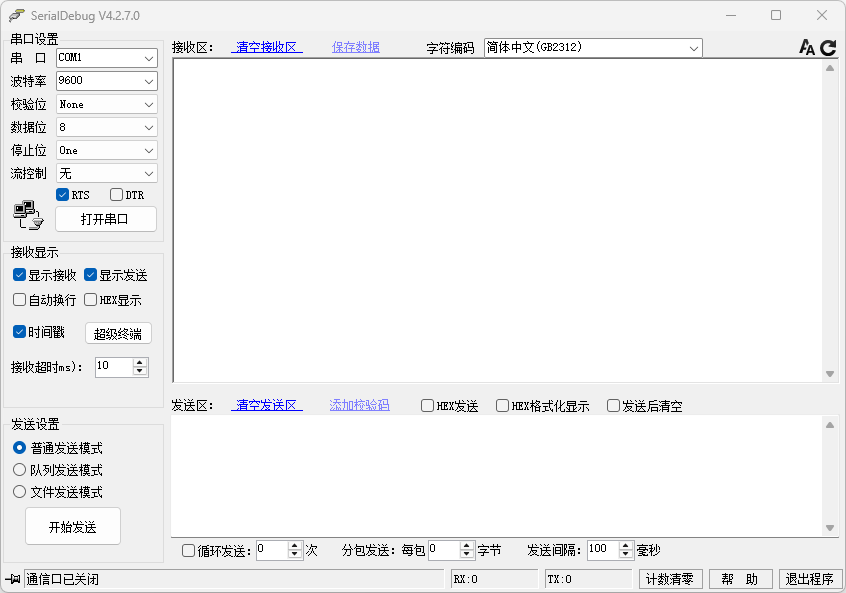
- 端口选择:下拉列表自动枚举可用 COM 口 (COM1~COM256)
- 参数配置:波特率 (300~921600)、数据位 (5/6/7/8)、停止位 (1/1.5/2)、校验 (None/Even/Odd/Mark/Space)
- 打开/关闭:一键切换,状态指示灯
- 编码模式:
- HEX 发送/接收:空格分隔字节 (如 `01 03 00 00 00 01`)
- ASCII/文本发送/接收:直接输入字符,支持换行符 `\r\n` 自动追加
- 显示区:
- 接收区:时间戳(可选)、方向标记(RX/TX)、HEX/文本切换、自动滚动/锁定、清空
- 发送区:单行/多行、HEX/文本、发送按钮/回车发送
2. 数据保存与日志
- 自动保存:勾选"保存到文件" → 接收数据实时追加写入
- 文件命名:`SerialDebug_YYYYMMDD_HHMMSS_COMx.log` (或用户指定)
- 格式:纯文本,每行 `[HH:mm:ss.fff] RX/TX: 数据内容`
- 编码:UTF-8 (无 BOM) / ANSI 可选
- 大小限制:单文件超 10MB 自动分卷 (可配)
3. 快捷发送 / 宏命令
- 预设命令:最多 10 个按钮,每按钮可存一条 HEX/文本命令
- 循环发送:勾选"循环" + 间隔毫秒数 (最小 10ms) → 点击按钮开始/停止
- 组合键发送:`Ctrl+1~0` 对应快捷按钮 1~10
4. 实用辅助功能
- 校验码计算器:集成 CRC16-Modbus / CRC32 / LRC / Checksum / XOR,输入数据即时显示结果
- 字符串转 HEX:文本框输入 ASCII → 一键转 HEX 发送
- 时间戳格式:`HH:mm:ss` / `HH:mm:ss.fff` / `yyyy-MM-dd HH:mm:ss.fff` 可选
- 窗口置顶:勾选始终置顶,方便并行调试
使用教程
启动与基础连接
SerialDebug.exe
- 选择 COM 口 (下拉刷新)
- 设置 波特率/数据位/停止位/校验 (默认 9600/8/1/None)
- 点击 打开串口 → 状态灯变绿
- 选择 接收模式:HEX / 文本
- 发送测试:发送区输入 `01 03 00 00 00 01` (HEX) → 点击发送
数据记录
- 勾选 保存到文件
- 可点击 浏览 修改保存路径/文件名
- 所有接收数据自动写入,关闭串口/退出程序自动 flush 关闭文件
快捷命令配置
- 右键快捷按钮 (或双击) → 编辑弹窗
- 输入 按钮名称、命令内容 (HEX/文本)、循环间隔 ms (0 为单次)
- 保存 → 主界面按钮更新
- 点击按钮发送,再次点击停止循环
校验码工具
- 点击工具栏 校验码 或菜单 `工具 → 校验码计算器`
- 输入数据 (HEX 空格分隔或文本)
- 选择算法 → 结果即时显示,可一键复制/追加到发送区
适用场景与优势
| 场景 | 优势 |
|---|---|
| 现场维护/巡检 | 笔记本/工控机免安装、配置自带、日志自动落盘 |
| 教学/实验室 | 极简 UI、零学习成本、适合学生/初学者 |
| 老旧设备联调 | .NET 2.0 可在 XP/Win7/Win10/11 全版本运行 |
依赖与技术栈
- 纯 .NET Framework 2.0 (System.IO.Ports、Windows Forms)
- 零第三方依赖 (单文件 ILMerge/Costura 或原生单模块编译)
- 无需管理员权限 (仅需串口访问权限)
产品明细图
详细使用教程
SerialDebug 详细使用教程
概述
SerialDebug 是一款极简、单文件免安装的串口调试工具,基于 .NET Framework 2.0 编译,双击即可运行,无需任何安装步骤。适用于嵌入式/单片机 UART 调试、快速串口收发验证场景。遵循 GPL-3.0 许可证。
- 运行方式:双击 `SerialDebug.exe` 即可
- 平台:Windows(Win10/11 自带 .NET Framework 2.0+ 运行库)
- 特点:零依赖、绿色单文件、配置自动保存
快速开始
1. 启动程序
双击 SerialDebug.exe
程序启动后自动枚举系统可用 COM 端口,并显示对应驱动名称。
2. 连接串口
- 在下拉列表中选择目标 COM 端口
- 设置通信参数:
- 波特率:支持 300~921600 常用值,也可手动输入自定义波特率
- 数据位:5 / 6 / 7 / 8(默认 8)
- 停止位:1 / 1.5 / 2(默认 1)
- 校验位:None / Even / Odd / Mark / Space(默认 None)
- 点击 "打开串口" 按钮 → 状态指示灯变绿表示连接成功
- 若打开失败,检查端口是否被其他程序占用或设备是否连接正常
3. 收发数据
- 在 发送区 输入数据:
- HEX 模式:输入空格分隔的十六进制字节,如 `01 03 00 00 00 01`
- 文本模式:直接输入 ASCII 字符,支持自动追加 `\r\n` 换行
- 选择发送模式(HEX / 文本)
- 点击 "发送" 按钮或按 Enter 键发送
- 在 接收区 查看返回数据,支持时间戳显示、自动换行
核心功能详解
串口参数配置
| 参数 | 说明 | 默认值 |
|---|---|---|
| 数据位 | 5/6/7/8 | 8 |
| 停止位 | 1/1.5/2 | 1 |
| 校验 | None/Even/Odd/Mark/Space | None |
| 流控 | 硬件流控(需硬件支持) | 无 |
接收区设置
- 接收超时(分帧时间):可设置,用于判断一帧数据结束
- 接收字节大小:可设置缓冲区大小
- 自动换行:开启后按帧自动换行显示
- 显示时间戳:可选,每条数据前附带时间
- 保存文件:支持保存为二进制文件或文本文件
十六进制收发
- 勾选 HEX 模式后,发送区和接收区均显示十六进制字节
- 发送时输入空格分隔的 HEX 字符串(如 `01 03 00 00`)
- 接收数据自动以 HEX 格式显示
一键恢复默认
点击 "恢复默认" 按钮,所有串口参数恢复出厂设置(波特率 9600、8N1)。
收发统计
底部状态栏实时显示:
- 发送字节数
- 接收字节数
- 当前连接状态
窗体置顶
勾选 "始终置顶",窗口保持在前台,方便并行调试其他程序。
数据保存
- 勾选 "保存到文件",接收数据实时追加写入日志文件
- 文件命名格式:`SerialDebug_YYYYMMDD_HHMMSS_COMx.log`
- 格式:纯文本,每行 `[HH:mm:ss.fff] RX/TX: 数据内容`
- 关闭串口或退出程序时自动 flush 关闭文件
快捷命令(宏命令)
配置预设命令
- 右键或双击快捷按钮 → 打开编辑弹窗
- 输入 按钮名称、命令内容(HEX/文本)、循环间隔(毫秒,最小 10ms)
- 保存后主界面按钮更新
- 点击按钮发送数据,再次点击停止循环发送
组合键发送
| 快捷键 | 功能 |
|---|
循环发送
- 勾选 "循环" 复选框
- 设置间隔毫秒数
- 点击快捷按钮开始循环发送
- 再次点击按钮停止
校验码计算器
- 点击工具栏 "校验码" 或菜单 `工具 → 校验码计算器`
- 输入数据(HEX 空格分隔或文本)
- 选择算法:
- CRC16-Modbus
- CRC32
- LRC
- Checksum
- XOR
- 结果即时显示,可一键复制或追加到发送区
键盘快捷键
| 快捷键 | 功能 |
|---|---|
| `Ctrl+1` ~ `Ctrl+0` | 触发快捷按钮 1~10 |
| `Ctrl+Shift+C` | 复制选中文本 |
| `Ctrl+A` | 全选接收区内容 |
| `Ctrl+L` | 清空接收区 |
常用操作流程
场景一:嵌入式设备 UART 调试
- 用 USB 转 RS232/TTL 连接设备
- 启动 SerialDebug,选择对应 COM 口
- 设置波特率(如 115200 8N1)
- 打开串口,发送测试指令
- 观察接收区返回数据
- 勾选"保存到文件",记录调试日志
场景二:Modbus 寄存器读写验证
- HEX 模式,输入读指令 `01 03 00 00 00 01`(读从站1的保持寄存器0)
- 发送后观察返回的 HEX 数据
- 使用校验码计算器验证 CRC16 正确性
- 修改寄存器地址/功能码测试不同操作
场景三:批量数据记录
- 勾选"保存到文件",指定日志路径
- 设置接收超时和字节大小
- 开始采集数据
- 关闭串口后,日志文件自动保存
- 用文本编辑器或 Excel 分析日志
配置说明
- 配置文件:无独立配置文件,程序自动保存设置
- 设置持久化:关闭程序后自动保存上次的串口参数、窗口位置等
- 首次运行:自动枚举 COM 口,默认参数 9600/8N1
故障排查
| 现象 | 可能原因 | 解决方案 |
|---|---|---|
| 收到乱码 | 波特率/数据位/校验不匹配 | 确认设备端参数与串口设置一致 |
| 无数据接收 | 串口未打开 / 接收模式错误 | 检查串口状态指示灯,确认 HEX/文本模式 |
| 无法保存文件 | 路径无权限 / 磁盘满 | 检查文件路径权限,清理磁盘空间 |
| 程序无法运行 | 缺少 .NET Framework 2.0 | Win10/11 自带,XP/Win7 需安装 |
| 波特率异常 | 手动输入值超出范围 | 确保波特率在 300~921600 之间 |
适用场景
| 场景 | 优势 |
|---|---|
| 现场维护巡检 | 免安装、配置自带、日志自动落盘 |
| 教学实验 | 极简 UI、零学习成本 |
| 老旧系统联调 | .NET 2.0 兼容 XP/Win7/Win10/11 |
注意事项
- 管理员权限:无需管理员权限(仅需串口访问权限)
- 串口独占:同一 COM 口同一时间只能被一个程序打开
- 驱动名称:程序自动识别 COM 口对应驱动,便于区分 USB 转串口设备
技术栈
C#