产品介绍
web-serial-debug 功能详细介绍
概述
web-serial-debug 是一款基于浏览器的纯网页串口调试工具,由 itldg 开发维护。使用纯 HTML/CSS/JavaScript 开发,调用浏览器 Web Serial API 实现串口通信,无需安装任何客户端。遵循 Apache-2.0 许可证开源分发。
- 项目地址:https://github.com/itldg/web-serial-debug
- 当前版本:最新版
- 运行平台:Chromium 内核浏览器(已测试 Edge / Chrome,需支持 Web Serial API)
- 部署方式:直接打开 `index.html` 即可运行,或访问在线版
- 在线体验:https://itldg.github.io/web-serial-debug/
核心功能模块
1. 自动重连与设备管理
- 自动重连:设备插拔自动重连,无需手动操作
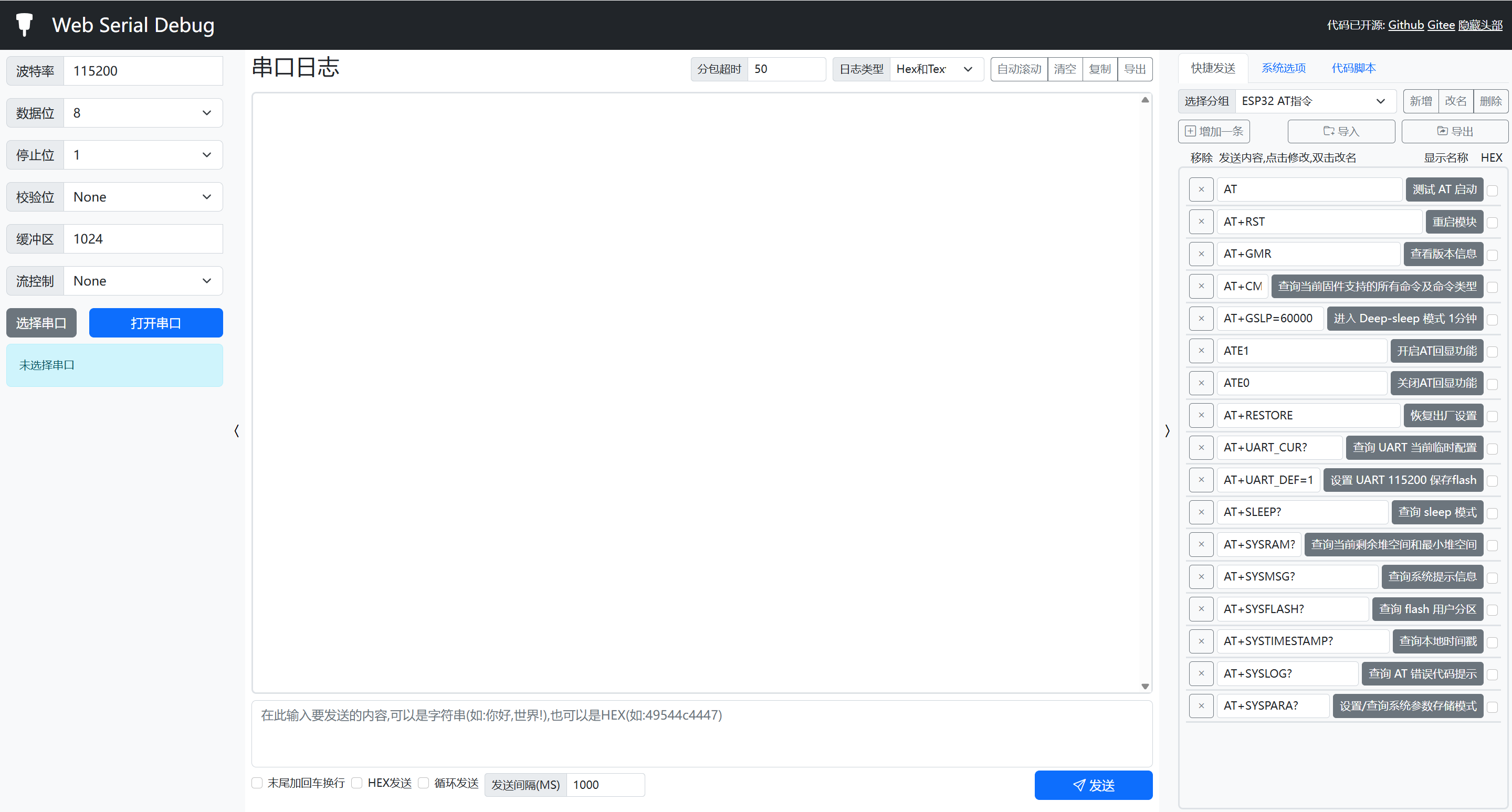
- 设备列表:自动枚举可用串口设备
- 设备选择:点击选择目标串口设备
- 状态指示:实时显示连接状态(连接/断开)
2. 串口参数配置
- 所有参数可设置:波特率、数据位、停止位、校验位、流控
- 配置自动保存:关闭后配置自动保存,下次打开自动恢复
- 实时修改:运行时可动态修改串口参数
3. 串口日志显示
- HEX 模式:十六进制数据显示,适合二进制协议
- TEXT 模式:文本数据显示,适合文本协议
- 彩色 ANSI:支持 ANSI 颜色代码,彩色显示日志
- 自动滚动:新数据自动滚到底部
- 分包合并:自动合并分包数据,设定超时时间
4. 快捷发送列表
- 自定义分组:支持创建快捷指令分组
- 快捷导入导出:指令集可导入/导出分享
- 常用指令:快速选择常用发送内容
- 分组管理:按项目/设备分类管理指令
5. 配置文件导入导出
- 配置迁移:配置文件可导入/导出
- 方便迁移:换电脑或重装系统后快速恢复配置
- 备份恢复:定期备份配置,防止数据丢失
6. 自定义脚本
- JavaScript 脚本:支持自定义脚本处理发送和接收数据
- 脚本通信:通过 `postMessage` 和 `onmessage` 进行数据通讯
- 发送处理:脚本可修改或增强发送数据
- 接收处理:脚本可解析或过滤接收数据
7. 多语言与在线访问
- 多语言支持:界面支持多种语言
- 在线版:无需本地部署,直接访问在线体验
- 国内镜像:https://www.itldg.com/web_serial_debug/
配置文件说明
| 文件 | 用途 | 格式 |
|---|---|---|
| `commands/` | 快捷指令目录 | JSON/TXT |
| `scripts/` | 自定义脚本目录 | JavaScript |
| `data/` | 数据缓存目录 | JSON |
依赖与技术栈
| 技术 | 用途 |
|---|---|
| HTML5/CSS3 | 页面结构和样式 |
| JavaScript | 交互逻辑和数据处理 |
| ANSI Up | ANSI 颜色解析 |
| localStorage | 本地配置存储 |
适用场景与优势
| 场景 | 优势 |
|---|---|
| 跨平台调试 | Windows/macOS/Linux 通用 |
| 不便装驱动的环境 | 仅需 Chromium 浏览器 |
| 快速分享 | 在线版链接分享,无需安装 |
| 教学演示 | 纯网页,易于展示和演示 |
| 脚本扩展 | JavaScript 脚本灵活扩展功能 |
版本历史摘要
| 版本 | 日期 | 主要变更 |
|---|---|---|
| v2.x | 2023 | 新增脚本支持、分组功能 |
| v1.x | 2022 | 基础串口收发、自动重连 |
运行方式
方式A:本地运行
- 解压软件包到任意目录
- 用浏览器打开 `index.html`
- 如需 Web Serial 权限,建议通过 `localhost` 或 HTTPS 访问
- 或使用任意静态服务器承载本目录
方式B:在线访问
- 访问 https://itldg.github.io/web-serial-debug/
- 或国内镜像 https://www.itldg.com/web_serial_debug/
- 直接使用,无需安装
注意:Web Serial API 需要 HTTPS 或 localhost 环境才能正常工作。Chrome/Edge 浏览器需在 `chrome://flags` 中启用 Web Serial API。
产品明细图
详细使用教程
web-serial-debug 详细使用教程
目录
- [快速上手(5分钟入门)](#快速上手5分钟入门)
- [串口基础收发操作](#串口基础收发操作)
- [快捷指令配置与使用](#快捷指令配置与使用)
- [定时循环发送](#定时循环发送)
- [日志查看与导出](#日志查看与导出)
- [自定义脚本](#自定义脚本)
- [配置文件管理](#配置文件管理)
- [常见问题与故障排查](#常见问题与故障排查)
快速上手(5分钟入门)
1.1 打开网页
- 在线访问:打开 https://itldg.github.io/web-serial-debug/
- 本地访问:用浏览器打开 `index.html`
- 首次使用:浏览器会请求串口权限,点击 `允许`
1.2 选择串口设备
- 点击顶部 `选择设备` 下拉框
- 浏览器自动列出可用串口设备
- 选择目标设备(如 `COM3` 或 `ttyUSB0`)
- 状态栏显示设备信息
1.3 打开串口
- 点击 `打开串口` 按钮
- 浏览器弹出串口参数配置对话框
- 设置参数:
- 波特率:`9600`(默认)
- 数据位:`8`
- 停止位:`1`
- 校验位:`None`
- 点击 `连接` → 状态灯变绿
1.4 测试发送
- 在发送区输入数据:`Hello Device`
- 选择发送模式:`TEXT`
- 点击 `发送` → 接收区显示返回数据
- 成功标志:接收区显示返回数据,含时间戳
串口基础收发操作
2.1 编码模式切换
| 模式 | 适用场景 | 发送输入示例 | 接收显示示例 |
|---|---|---|---|
| TEXT | 文本协议、中文 | `你好设备` | `设备就绪` |
| ANSI | 带颜色代码的终端数据 | 任意 | 彩色显示 |
2.2 接收区功能
| 功能 | 操作 | 说明 |
|---|---|---|
| 暂停 | 点击 `暂停` 按钮 | 冻结显示,后台仍收数 |
| 清空 | 点击 `清空` | 仅清界面,不影响缓存 |
| 分包合并 | 自动合并分包数据 | 设定超时时间自动合并 |
2.3 发送区功能
| 功能 | 操作 | 说明 |
|---|---|---|
| 定时发送 | 设置 `发送间隔(ms)` | 按间隔循环发送 |
| HEX/Text 切换 | 点击模式按钮 | 切换发送模式 |
快捷指令配置与使用
3.1 添加快捷指令
- 点击右侧面板 `快捷指令`
- 点击 `新建指令` → 填写:
- 名称:`读温度`(显示在按钮上)
- 内容:`01 03 00 01 00 01`(HEX/文本)
- 模式:`HEX` / `TEXT`
- 点击 `确定` → 快捷栏出现新按钮
3.2 分组管理
- 右键快捷按钮 → `移动到分组` → `新建分组`
- 分组显示为标签页
- 适合按项目/设备分类管理
3.3 导入导出指令集
- 导出:`快捷指令` → `导出` → 生成 JSON 文件分享给同事
- 导入:`快捷指令` → `导入` → 选择 JSON 文件合并/覆盖
定时循环发送
4.1 单条命令循环
- 在发送区输入要发送的数据
- 设置 `发送间隔(ms)`(如 `1000`)
- 点击 `定时发送` 按钮 → 开始循环
- 再次点击 → 停止发送
4.2 脚本定时发送
- 编写自定义脚本设置定时逻辑
- 通过 `postMessage` 触发定时发送
- 脚本自动执行,无需人工干预
日志查看与导出
5.1 日志查看
- 接收区实时显示所有收发数据
- 支持 HEX/TEXT/ANSI 三种模式切换
- 支持关键字搜索和过滤
- 分包数据自动合并显示
5.2 导出日志
- 右键接收区 → `导出` → 选择格式
- 支持导出为 `.txt` 文件
- 包含时间戳、方向、数据内容
- 可用文本编辑器或 Excel 打开
5.3 配置文件导入导出
- 导出配置:`文件` → `导出配置` → 保存为 `.json`
- 导入配置:`文件` → `导入配置` → 选择配置文件
- 包含串口参数、快捷指令、脚本等全部设置
- 用途:换电脑后快速恢复配置,备份防丢失
自定义脚本
6.1 编写脚本
脚本使用 JavaScript 编写,通过 `postMessage` 和 `onmessage` 进行数据通讯。
// 示例:自动处理接收到的数据
addEventListener('message', function ({data}) {
    if (data.type == 'uart_receive') {
        // 打印日志
        postMessage({type: 'log', data: '消息长度:' + data.data.length});
        // 原文答复
        postMessage({type: 'uart_send', data: data.data});
    }
});

// 定时发送
setInterval(function() {
    postMessage({type: 'uart_send_txt', data: 'hello world'});
}, 1000);
6.2 脚本数据格式
接收数据格式(`onmessage`):
{
    "type": "uart_receive",
    "data": [0, 1]
}
发送数据格式(`postMessage`):
{
    "type": "uart_send",
    "data": [0, 1]
}
6.3 消息类型说明
| TYPE 类型 | DATA 数据格式 | 说明 |
|---|---|---|
| `uart_send_txt` | String | 发送文本数据 |
| `uart_send_hex` | String | 发送十六进制字符串 |
| `log` | String | 打印日志 |
6.4 脚本管理
- `工具` → `脚本` → `新建脚本`
- 编写 JavaScript 代码
- `保存` → 脚本自动加载
- 支持导入/导出脚本文件
配置文件管理
7.1 配置文件位置
web-serial-debug/
├─ index.html
├─ config.json          # 用户配置
├─ commands/            # 快捷指令目录
│  ├─ default.json      # 默认指令集
│  └─ custom.json       # 自定义指令集
├─ scripts/             # 自定义脚本目录
│  └─ auto_reply.js     # 自动回复脚本
└─ data/                # 数据缓存目录
7.2 配置迁移
- 导出:`文件` → `导出配置` → 生成 `.json`
- 导入:在新设备上 `文件` → `导入配置`
- 全部设置自动恢复,包括:
- 串口参数
- 快捷指令
- 自定义脚本
- 界面设置
常见问题与故障排查
| 现象 | 可能原因 | 解决方法 |
|---|---|---|
| 串口打不开 | 权限不足/端口被占用 | 1. 检查浏览器权限 2. 关闭其他占用软件 |
| 收不到数据 | 波特率不匹配/线序错误 | 1. 核对设备手册 2. 检查 TX/RX 接线 |
| 显示乱码 | 编码模式不匹配 | 1. 切换 HEX/TEXT 模式 2. 检查数据格式 |
| 脚本不执行 | 脚本语法错误 | 1. 检查控制台错误 2. 确认 postMessage 格式 |
| 配置丢失 | 浏览器清除数据 | 1. 导出备份配置 2. 关闭隐私模式 |
| 自动重连失败 | 设备断开/驱动问题 | 1. 检查设备连接 2. 重新选择设备 |
进阶技巧
9.1 使用静态服务器(Web Serial 要求)
# 使用 Python 静态服务器
cd D:\工业协议\商业产品\开源工具包\web-serial-debug
python -m http.server 8080
# 访问 http://localhost:8080
9.2 多设备监控
- 复制整个目录 → 重命名
- 同时打开多个标签页
- 每个标签页连接不同设备
9.3 团队协作
- 将配置文件和指令集上传到 Git
- 团队成员 `导入配置` 即可使用相同设置
- 共享脚本和常用指令
附录:键盘快捷键
| 快捷键 | 功能 |
|---|---|
| `Ctrl+O` | 打开串口 |
| `Ctrl+Shift+O` | 关闭串口 |
| `Enter` | 发送数据 |
| `Ctrl+L` | 清空接收区 |
| `Ctrl+F` | 搜索接收区 |
| `Ctrl+E` | 导出日志 |
| `Ctrl+S` | 保存配置 |
提示:本教程基于 web-serial-debug 最新版编写,界面细节可能随版本微调。遇到未覆盖场景,请参考:GitHub 项目页 或在线文档: https://www.itldg.com/web_serial_debug/
技术栈
Node.js
Socket.IO
FabricJS