产品介绍
WPF SensorHub - 功能详细介绍
概述
WPF SensorHub 是一款基于 .NET 8 的工业传感器实时监控上位机软件,旨在为工业现场提供传感器数据的实时采集、可视化展示、阈值报警、统计分析和持久化存储功能。软件采用 MVVM 架构模式,结合 MaterialDesignThemes 打造现代化深色界面,并集成 ScottPlot 实现高性能实时曲线绘制。
核心功能模块详解
1. 实时监控
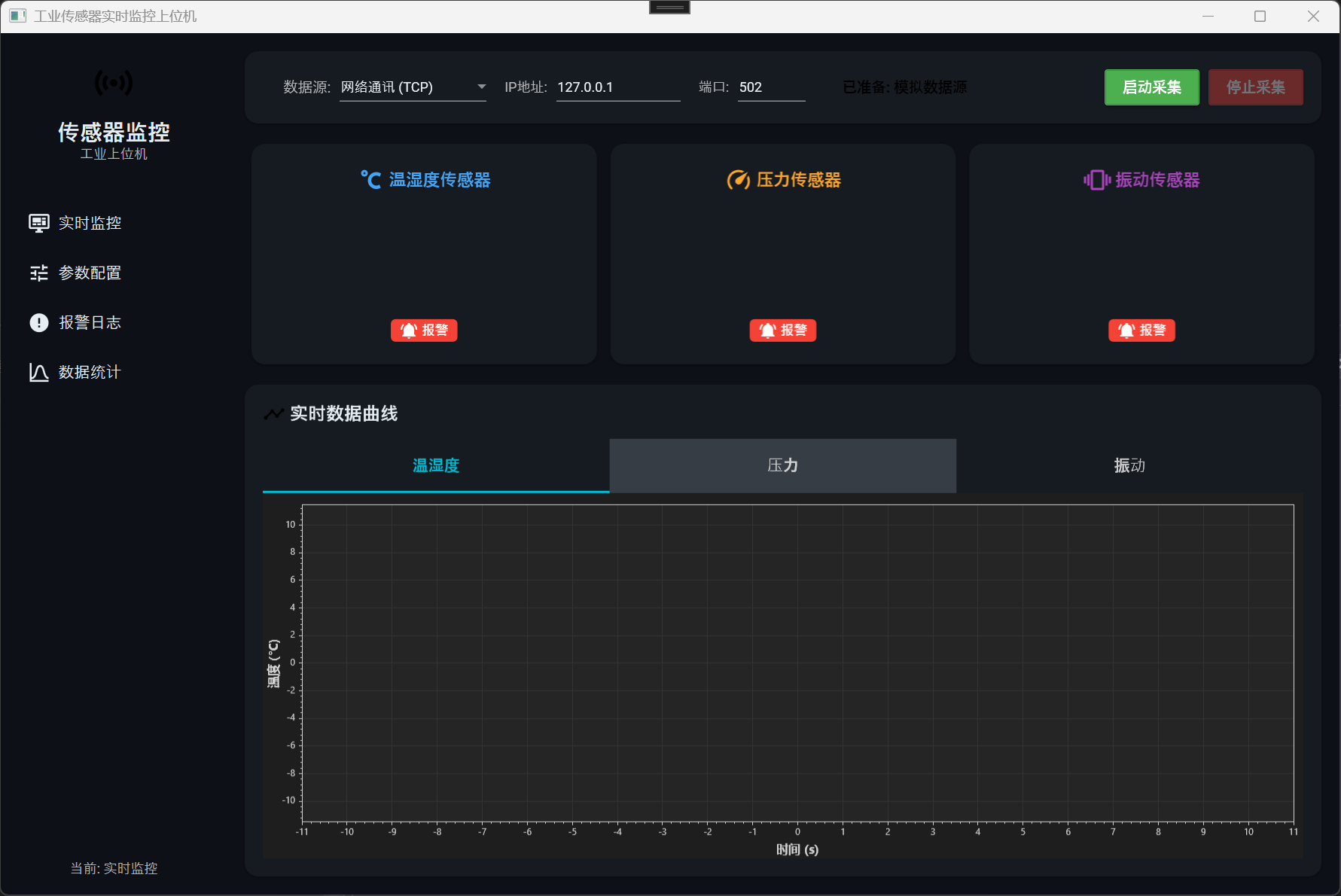
1.1 曲线实时绘制
- 利用 ScottPlot.WPF 的 DataStreamer 类
- 固定缓存容量 200 个数据点,自动滚动展示最新数据
- 支持同时展示 3 种不同类型的传感器曲线
- 每条曲线旁实时显示当前数值、历史最小/最大、平均值
1.2 数据源集成
- Mock 模式: 生成确定性随机数据,用于无硬件调试和演示
- 串口通信: 通过 System.IO.Ports 支持可配置波特率、数据位、停止位、校验位、超时设置和流控
- TCP 网络: 支持 TCP 连接模式,可配置本地监听 IP/端口和远程连接 IP/端口,支持心跳重连
- 数据源实时切换: 在 参数配置 页面可即时切换数据源,无需重启应用
2. 报警管理
2.1 阈值监控机制
- 每传感器独立配置上限和下限阈值
- 上限报警:当数值 > 上限时触发
- 下限报警:当数值 < 下限时触发
2.2 报警响应动作
- 弹窗提示: 系统弹出带红色警报图标的弹窗,显示传感器名称、当前数值、触发阈值、时间戳
- 声音播放: 默认系统提示音,可在配置中开启/关闭
- 记录持久化: 报警事件自动记录至内存/CSV文件/SQLite 数据库
2.3 报警历史查看
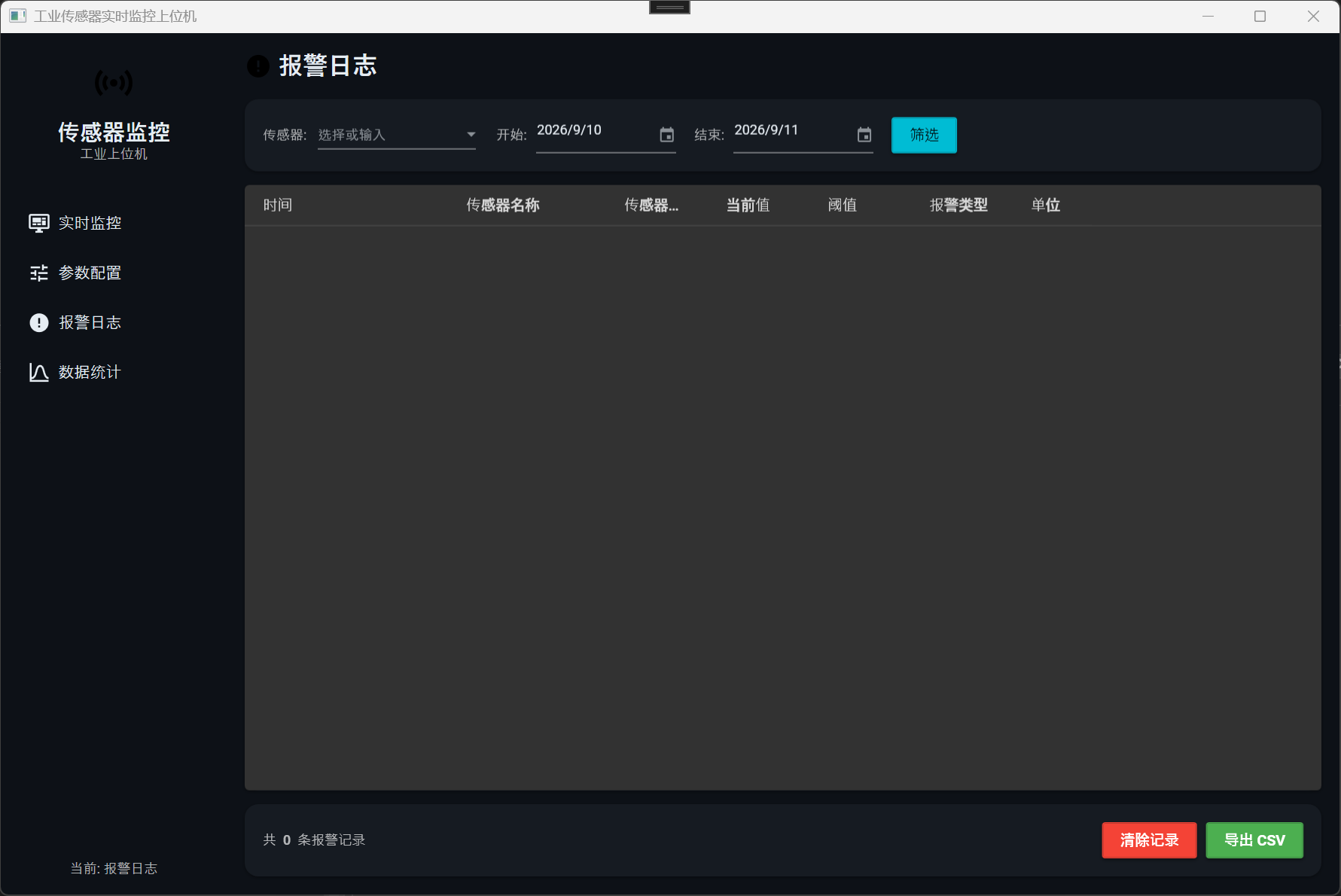
- 左侧导航 “报警日志” 卡片展示所有历史报警
- 包含时间、传感器、当前值、触发阈值、状态等列信息
- 一键导出为 CSV 格式,便于二次分析
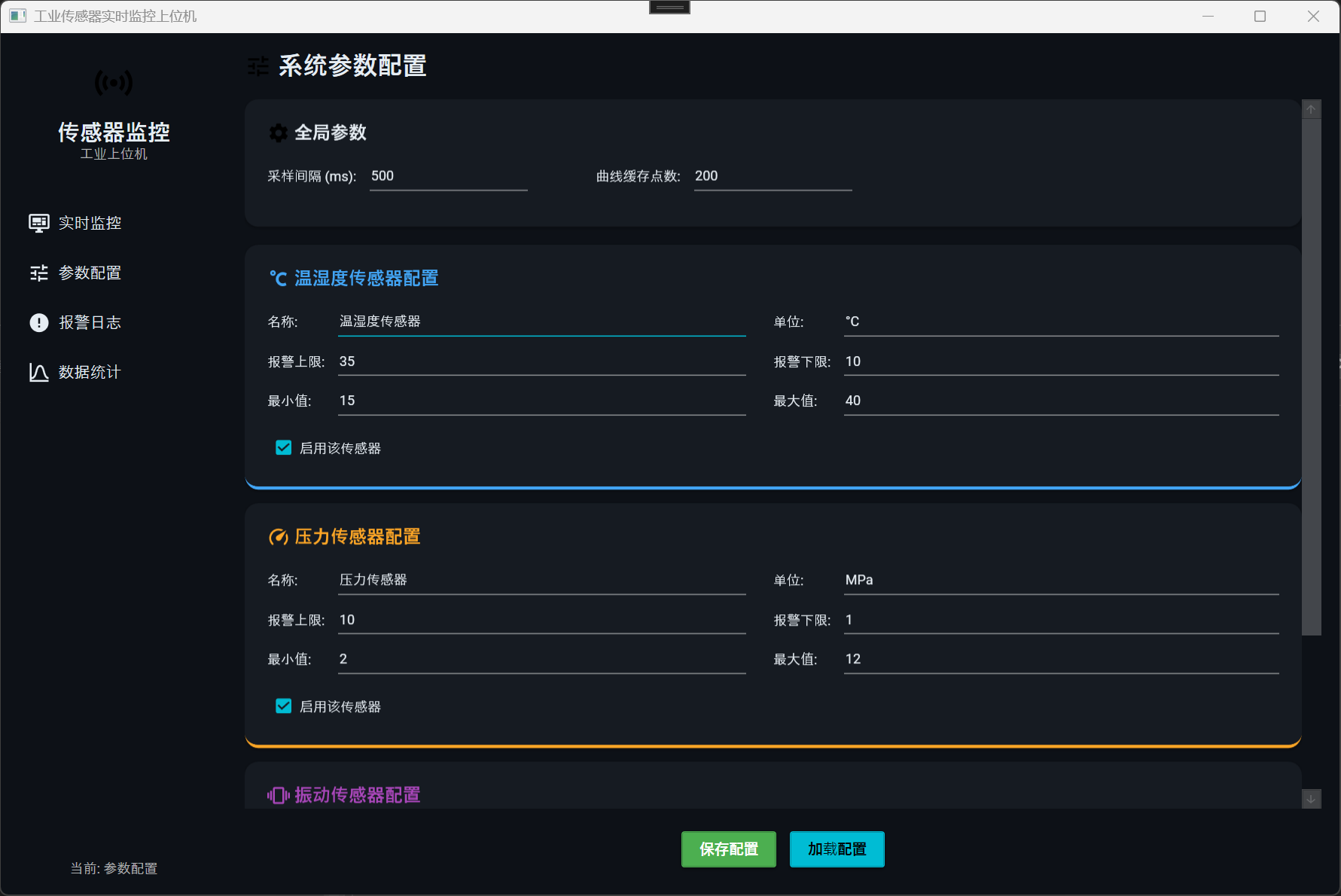
3. 参数配置
3.1 传感器配置
- 传感器名称、类型选择、单位设置
- 报警阈值:上下限数值输入,支持小数输入
- 最小/最大模拟值(用于 Mock 模式演示
- 单个传感器的启用/禁用状态
3.2 数据源配置
- 串口参数:端口名称、波特率、数据位/停止位/校验位、超时时间
- TCP 参数:本地监听 IP/端口、远程连接 IP/端口、心跳间隔
3.3 全球配置
- 采样间隔(ms),控制数据采集频率(默认 50ms}
- 最大缓存点数(曲线显示最大历史点数,默认 200 点}
- 默认传感器数量(同时显示的传感器类型数量,默认 3 种}
- 存储驱动(“Csv” 或 “Sqlite” 作为默认持久化方式}
- 报警声音开启/关闭
- 串口/TCP 连接断开是否自动尝试重连
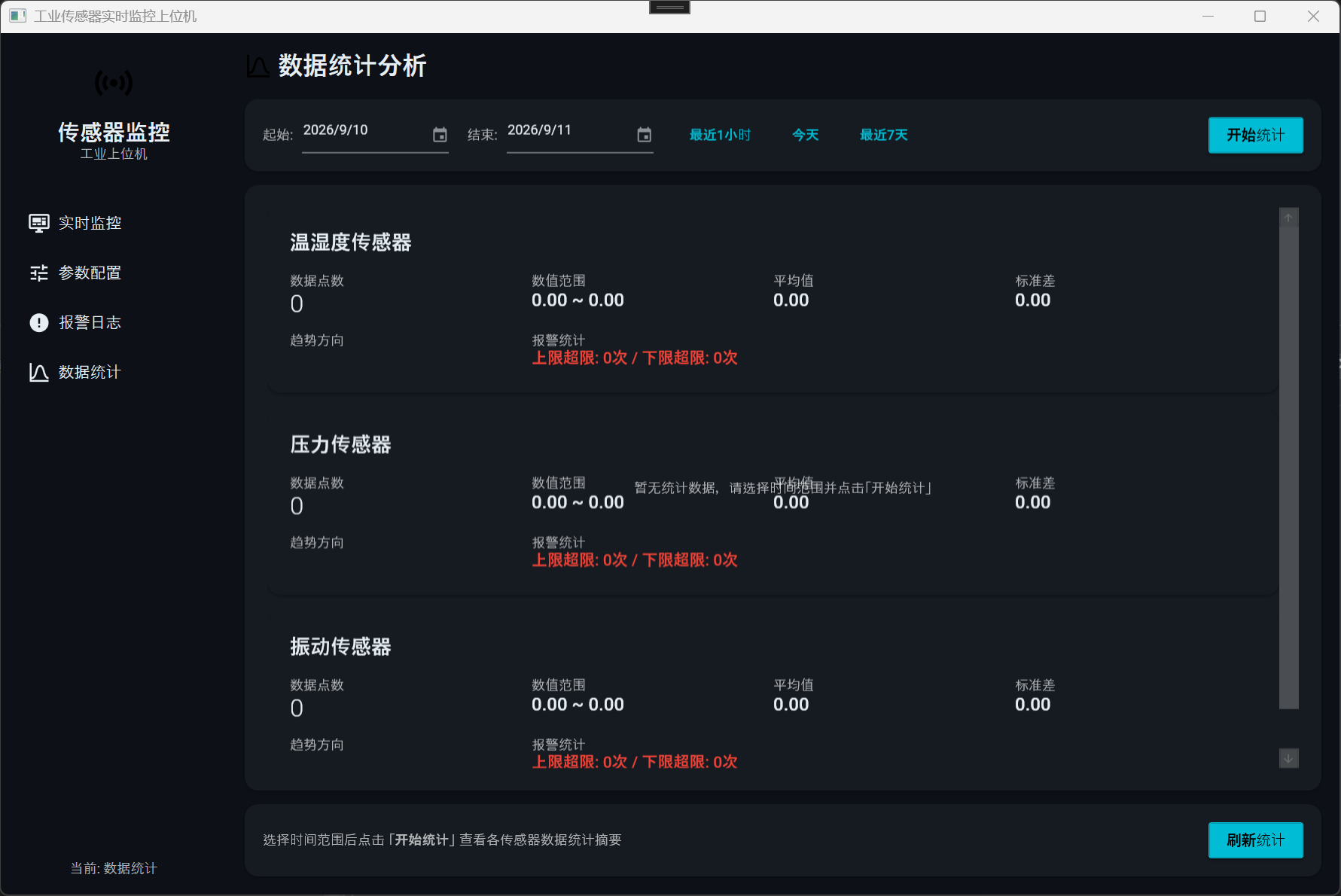
4. 数据统计
4.1 基础统计指标
- 平均值:统计周期内数值的算术平均值
- 最小值:统计周期内的最小值
- 最大值:统计周期内的最大值
- 标准差:数值分布的标准差,反映数据波动程度
4.2 直方图可视化
- 用户可自定义数值区间和 Bin(柱子)数量
- 直观展示数值在各区间的分布情况
- 可按日期范围过滤统计数据(最近1小时、24小时、7天等}
4.3 统计数据导出
- 导出为 CSV 格式
- 包含传感器名称、统计指标、时间范围等字段
- 可发送给上位机分析系统或下位机校准
5. 数据持久化
5.1 CSV 持久化模式(默认)
- 每天一个文件,命名格式 YYYY-MM-DD.csv
- 存储路径:config/data/ 目录下
- 每累计 50 条记录写入一次磁盘,减少 I/O 频率
- 数据格式:逗号分隔,包含字段 Id,SensorName,Type,Value,Unit,Timestamp,AlarmFlag
5.2 SQLite 持久化模式
- 在 config/settings.json 中将 StorageType 从 “Csv” 修改为 “Sqlite”
- 数据库位置:config/data/sensorhub.db
- 支持复杂 SQL 查询、快速检索、事务安全
- 示例查询:
SELECT * FROM SensorData WHERE Timestamp >= date('now', '-1 day') AND SensorName = '温度传感器'
5.3 数据字段说明
| 字段 | 类型 | 说明 |
|---|---|---|
| Id | int | 自增主键 |
| SensorName | string | 传感器名称 |
| Type | string | 传感器类型(温度/压力/振动等) |
| Value | double | 测量数值 |
| Unit | string | 单度 (°C, bar, m/s² 等) |
| Timestamp | datetime | 数据时间戳 |
| AlarmFlag | bool | 是否触发报警(0/1) |
6. UI 界面设计
- 深色主题:MaterialDesign “Indigo-Cyan” 色系
- 左侧抽屉导航:Monitor(监控)、Config(配置)、AlarmLog(报警日志)、Statistics(统计)
- 右侧内容区:通过 ContentControl + DataTemplate 根据当前 ViewModel 切换
- 共享元素:顶部状态栏、底部状态栏显示当前时间、数据源状态、连接状态
7. 异常与容错
- 全局异常处理:DispatcherUnhandledException、TaskScheduler.UnobservedTaskException、AppDomain.UnhandledException
- 异步命令捕获:AsyncRelayCommand 内部统一 try/catch,失败时通过 DialogService 显示错误信息
- 资源释放:MainWindow.Closing 触发 MainViewModel.Dispose(),释放串口/TCP 连接、后台任务
8. 依赖注入与生命周期
- DI 容器:Microsoft.Extensions.Hosting,通过 IHostBuilder 搭建一次性容器
- 服务注册策略:Singleton(单例) MainViewModel/全局配置,Transient(瞬时) 每次请求新实例的服务
- 生命周期管理:应用启动创建 Host,主窗口数据绑定到 MainViewModel,页面导航自动 dispose 旧页面 ViewModel,应用关闭销毁所有子视图模型
技术架构要点
- MVVM 模式实现:ViewModelBase 实现 INotifyPropertyChanged,RelayCommand/AsyncRelayCommand 实现命令
- 服务注入模式:接口分离(ISensorSource、IDataStorage 等),通过构造函数注入,生命期由容器管理
- 配置文件管理:JSON 配置 config/settings.json,自动持久化,不存在时自动创建默认值
- 数据流转路径:传感器/模拟源 → 数据源服务 → MainViewModel(观察者模式) → View(XAML binding) → ScottPlot(实时绘制) → 持久化服务(Csv/Sqlite}
使用场景示例
- 新厂房设备调试: 连接传感器到串口网关,配置串口参数(波特率 9600,8-N-1),启动 SensorHub 实时查看数据,设置温度报警(上限 80°C,下限 10°C),持久化模式选择 CSV 导出调试数据备案
- 远程设备监控: 在工厂网络部署 TCP 传感器采集设备,配置 SensorHub 为 TCP 监听模式(端口 502),远程电脑通过统计页面查看历史数据,开启 SQLite 持久化便于数据分析部门查询
- 产线质量监控: 同时监控温度、压力、振动三个参数,设置三组不同阈值范围,直方图分析数值分布优化生产参数,报警日志导出作为质量改进依据
扩展开发指南
- 添加新传感器类型:在 Models/ 添加 SensorType 枚举,在 SensorConfig.cs 添加配置字段,在 ViewModels 扩展统计计算方法,在 Views 添加曲线颜色定义
- 集成新数据源:实现 ISensorSource 接口,在 ConfigViewModel 中添加新数据源选项,在 App.xaml.cs 中注册新服务
- 自定义 UI 主题:编辑 App.xaml 中颜色资源字典,修改 PrimaryColor/AcentColor 等定义,在各视图 XAML 中引用 StaticResource 关键字
- 添加新统计指标:在 DataStatisticsService.cs 添加计算方法,在 StatisticsViewModel 中暴露新属性,在 StatisticsView.xaml 中添加展示控件,更新导出功能包含新字段
产品明细图
详细使用教程
WPF SensorHub - 详细使用教程
教程 1:快速启动模拟数据演示
1.1 环境准备
- 确保已安装 .NET 8 SDK(下载:https://dotnet.microsoft.com/download/dotnet/8.0)
- Windows 10/11(64位)操作系统
1.2 运行项目
# 1. 还原 NuGet 包
dotnet restore

# 2. 编译运行
dotnet run
或直接在 Visual Studio 2022 中打开 工业传感器实时监控上位机.slnx 并按 F5 运行。
1.3 演示步骤
- 双击项目 exe 或运行
dotnet run,界面将自动启动 - 默认显示 Mock 数据 演示界面(无需连接任何硬件)
- 界面左侧导航抽屉展示 4 个主要页面:监控、配置、报警日志、统计
- 主界面将显示 3 条实时曲线,随时间自动变化生成随机数据
- 查看右侧指标面板:当前值、min、max、avg 将实时更新
- 点击左侧 “参数配置” 卡片,验证设置是否生效(如采样间隔、缓存点数)
- 再次点击监控页确认参数是否已应用
教程 2:通过串口连接真实传感器
2.1 硬件连接
- 将工业传感器(温度/压力/振动等)通过 USB-to-TTL 电平转接线连接到 PC 串口
- 识别串口号:
- 按 Win + R,输入
devmgmt.msc打开设备管理器 - 查看 "端口(COM和LPT)" 分支,记录端口号(如
COM3、COM4)
- 按 Win + R,输入
- 确认传感器供电状态(部分需要外部 5V/12V 电源)
2.2 软件配置
- 运行 SensorHub,点击左侧导航的 “参数配置” 卡片
- 设置数据源类型:
- 选择 COM 模式
- 端口名称: 输入识别到的端口号(如
COM3) - 波特率: 根据传感器说明书设置(常见值:9600, 115200, 57600)
- 数据位: 通常设置为 8 位
- 停止位: 通常设置为 1 位(如为 Modbus 协议可设 2 位)
- 校验位: 通常设置为“无”(如为偶/奇校验请相应选择)
- 超时时间: 默认 1000ms,根据传感器响应时间调整
- 点击 “应用并重启数据源” 按钮
2.3 数据验证
- 返回 “监控” 页面,应立即看到实时数据流开始显示
- 观察曲线变化:真实传感器数据通常比模拟数据更有规律、波动范围较小
- 检查右侧指标面板:当前数值应反映实际传感器读数
- 如无数据显示:
- 检查物理连接是否牢固
- 确认波特率是否匹配(错误的波特率会出现乱码数据)
- 确认传感器已开机并正在发送数据
- 在控制台窗口查看是否有错误输出
2.4 数据格式识别
传感器通过串口发送的数据格式示例:
TEMP:24.5\r\n
HUMI:55.2\r\n
或
0xA0 0x01 0x18 0x34 0xFF\r\n
(具体格式取决于传感器协议,可在配置页面的 "调试日志" 中查看原始字节数据)
教程 3:配置报警阈值并查看报警历史
3.1 设置报警阈值
- 在左侧导航点击 “参数配置” 卡片
- 为任意传感器设置报警阈值:
- 例如:温度传感器上限设置为
80.0,下限设置为20.0 - 压力传感器上限设置为
5.0(单位:bar),下限设置为0.5
- 例如:温度传感器上限设置为
- 保存配置并返回 “监控” 页面
3.2 实时观察报警
- 返回 “监控” 页面进行实时观察
- 当实时数值突破设定阈值时:
- 上限报警:数值超过上限(如温度 > 80°C),弹出红色警报弹窗
- 下限报警:数值低于下限(如温度 < 20°C),弹出红色警报弹窗
- 弹窗包含信息:
- 传感器名称(如 "温度传感器")
- 当前数值(如 "82.5°C")
- 触发阈值(如 "上限 80.0°C")
- 触发时间戳
- 声音提示:系统将播放默认提示音(可在 “参数配置” 页的 "报警声音" 选项中关闭)
3.3 查看报警历史
- 点击左侧导航 “报警日志” 卡片
- 列表将展示所有历史触发的报警记录,包含:
- 时间(如 "2024-01-15 10:30:15")
- 传感器名称
- 当前数值
- 触发阈值(上/下限)
- 报警状态("进行中"/"已恢复"}
- 导出CSV: 在报警日志页面底部点击 "导出 CSV" 按钮,将报警记录保存为
alarm_log_YYYYMMDD.csv文件,便于生成报告或进行二次分析。
3.4 报警常见问题排查
- 报警不触发:
- 检查阈值设置是否合理(上限应大于当前典型值,下限应小于当前典型值)
- 确认传感器数据格式是否正确
- 检查是否已正确配置串口/TCP 参数
- 弹窗消失快:
- 正常现象,报警弹窗有自动消失计时(默认 5 秒)
- 如需永久查看,请立即查看 "报警日志" 页面
教程 4:开启 SQLite 持久化存储
4.1 配置修改
- 使用记事本或任意文本编辑器打开
config/settings.json文件 - 找到
"StorageType": "Csv"这一行 - 将其修改为:
"StorageType": "Sqlite"4.2 重启应用
- 重启 SensorHub 应用(或点击 "重新加载配置" 按钮,如果有此功能)
- 数据将不再写入 CSV 文件,而是存入 SQLite 数据库
- 数据库文件位置:
config/data/sensorhub.db
4.3 使用 SQLite 查询工具
推荐使用免费工具 DB Browser for SQLite(下载:https://sqlitebrowser.org/)打开数据库。
4.3.1 基本查询示例
-- 查询最近24小时温度数据
SELECT SensorName, AVG(Value), MIN(Value), MAX(Value)
FROM SensorData
WHERE Timestamp >= date('now', '-1 day')
GROUP BY SensorName;

-- 查询超过阈值的报警记录
SELECT * FROM AlarmRecord
WHERE Value > 80.0
ORDER BY Timestamp DESC;

-- 查询特定传感器的日均数据
SELECT DATE(Timestamp) as DataDate, AVG(Value) as AvgValue, COUNT(*) as SampleCount
FROM SensorData
WHERE SensorName = '压力传感器'
GROUP BY DATE(Timestamp)
ORDER BY DataDate DESC;
4.3.2 数据库结构说明
数据库包含以下主要表:
- SensorData: 存储每条传感器数据记录(Id, SensorName, Type, Value, Unit, Timestamp, AlarmFlag)
- AlarmRecord: 存储报警事件记录(Id, SensorName, Value, UpperLower, Timestamp, Status)
- SensorConfig: 存储传感器配置信息(Name, Type, Unit, AlarmUpper, AlarmLower, MinSimValue, MaxSimValue, Enabled)
教程 5:自定义 UI 主题与画刷
5.1 彩色主题自定义
- 打开 App.xaml 文件
- 定位到资源字典部分,修改自定义画刷定义:
#00D8FF #FF6B6B #A855F7 #1a237e #2d3a4b - 在任意视图 XAML 中引用这些颜色:
- 保存文件,重启应用即可生效
5.2 整体主题切换
MaterialDesign 默认提供浅色/深色主题切换。如需自定义主题颜色,可在 Themes/MaterialDesign.Xaml.Colors.xaml 中修改系统颜色。建议备份原始 App.xaml 文件后再进行大规模修改。
常见问题疑难解答
| 问题现象 | 可能原因 | 解决方案 |
|---|---|---|
| 界面不启动或闪退 | .NET 8 SDK 未安装或版本不匹配 | 下载安装 .NET 8 SDK(https://dotnet.microsoft.com/download/dotnet/8.0) |
| 串口连接失败 | 端口被其他程序占用、波特率不匹配 | 1. 关闭串口监视器等占用端口的程序 2. 核对波特率、数据位、停止位、校验位 |
| 曲线不更新或卡死 | 数据传输中断、缓存点数设置过大 | 1. 检查物理连接 2. 降低 "最大缓存点数"(参数配置页) 3. 重启数据源 |
| 报警不触发 | 阈值设置不当、数据格式错误 | 1. 调整阈值范围(上限>典型值、下限<典型值) 2. 检查串口数据格式是否符合预期 3. 查看调试日志获取原始数据 |
| 内存逐渐增大 | 持久化关闭但未清理、缓存未释放 | 1. 定期重启应用 2. 检查是否开启不必要的统计功能 3. 如长时间运行,每天重启一次 |
| CSV 文件打不开 | 文件损坏、写入中断 | 1. 检查磁盘空间是否足够 2. 重启应用重新生成 CSV 3. 如使用 SQLite,建议转为 SQLite 模式 |
快捷键说明
| Ctrl + R | 刷新当前页面数据 |
| Ctrl + S | 保存当前配置(自动保存至 settings.json) |
| F5 | 重启应用(等同重新加载所有配置) |
| Esc | 关闭任何弹窗或下拉菜单 |
| Ctrl + Shift + E | 打开/关闭 调试日志 窗口 |
技术栈
WPF
MaterialDesignThemes
SQLite
ScottPlot